 Albánie
 Argentina
 Austrálie
 Belgie
 Bosna a Hercegovina
 Brazílie
 Bulharsko
 Chile
Chile
 Chorvatsko
 Dánsko
 Estonsko
 Filipíny
 Finsko
 Francie
 Irsko
Irsko
 Itálie
 Jižní Afrika
 Kanada
 Kolumbie
 Litva
Litva
 Lotyšsko
 Lucembursko
 Maďarsko
 Mexiko
 Moldavsko
 Nizozemsko
 Norsko
 Nový Zéland
 Německo
 Polsko
 Portugalsko
 Rakousko
 Rumunsko
 Severní Makedonie
 Slovensko
 Slovinsko
 Spojené království
 Spojené státy americké
 Srbsko
 Turecko
 Ukrajina
 Černá Hora
 Česká republika
 Řecko
Řecko
 Španělsko
 Švédsko
 Švýcarsko



VST Instruments
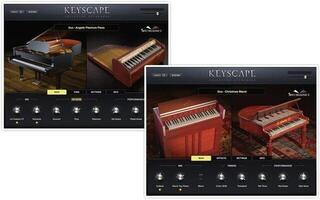
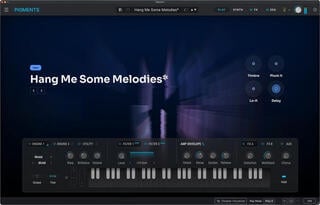
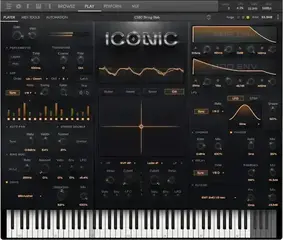
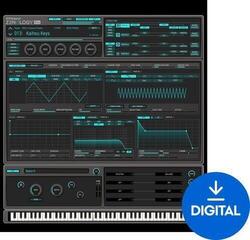
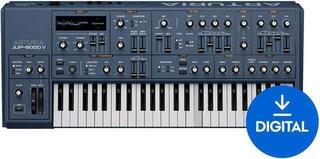
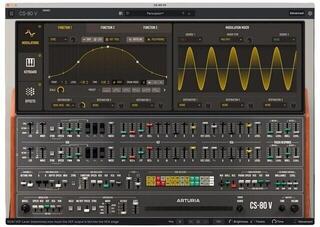
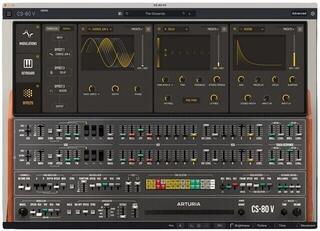
VST nástroj je softwarový hudební nástroj, který spustíš v podporovaném nahrávacím programu nebo jiném hostitelském prostředí. Může napodobovat klavír, bicí, smyčce či kytaru nebo vytvářet syntetické zvuky bez akustické předlohy. Při výběru nerozhoduje jen barva zvuku, ale také formát plug-inu, operační systém, licencování a nároky na počítač. Nejprve vyřaď nekompatibilní produkty. Teprve potom má smysl poslouchat knihovny a porovnávat presety či možnosti úprav.
Jaký nástroj chybí v tvé hudbě?
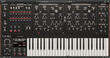
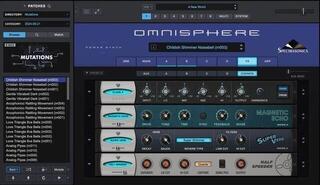
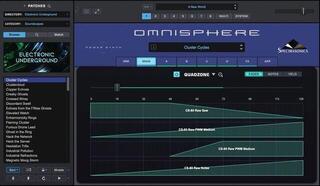
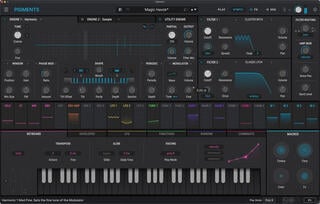
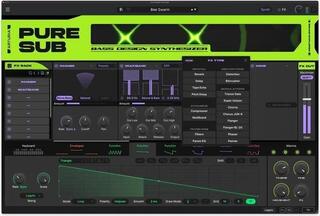
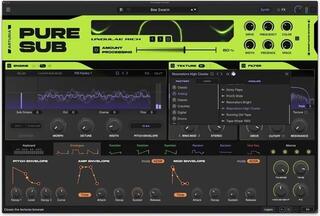
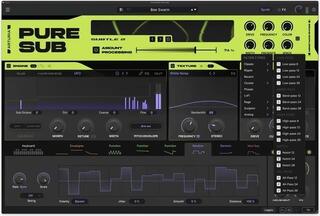
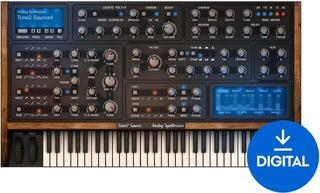
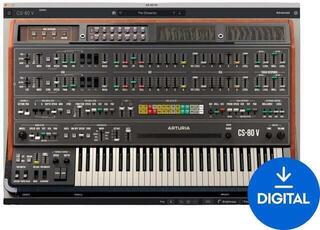
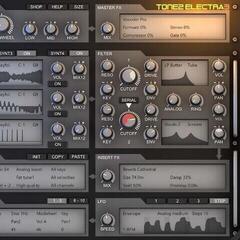
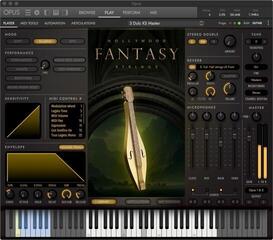
Syntetizátor dává smysl, když chceš zvuk tvořit oscilátory, filtry, modulací nebo pracovat s hotovými presety. Samplovaný klavír, orchestr či bicí vycházejí z nahraných samplů a často potřebují více úložiště a operační paměti. Modelovaný nástroj může mít menší knihovnu, ale vyšší nároky na výpočetní výkon a nabízí jinou míru zásahu do zvuku. Pro živé klávesové party může rozhodovat odezva a ovládání, u filmového aranžmá rozsah artikulací. Do volby vždy vstupuje také výkon počítače.
| Skupina | Využití | Na co se připravit |
|---|---|---|
| Syntetizátory | Basy, plochy, sólové a experimentální zvuky | Programování parametrů nebo třídění množství presetů |
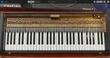
| Klavíry a klávesové nástroje | Klavírní party, elektrická piana a varhany | Velikost vzorků, pedálové funkce a dynamika hry |
| Smyčce a dechové nástroje | Orchestrální vrstvy, filmová hudba a aranžmá | Artikulace, přepínání způsobů hry a práce s dynamikou |
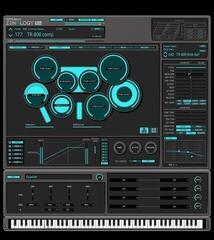
| Bicí | Akustické soupravy, elektronické rytmy a tvorba doprovodu | Mapování MIDI, více výstupů a práce s tempem |
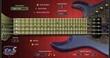
| Kytary a baskytary | Programované linky bez fyzického nástroje | Realistické frázování, rozsah a ovládání artikulací |
Formát plug-inu a hostitel musí spolupracovat
VST je název rozhraní, nikoli záruka, že konkrétní produkt funguje v každém programu. Ověř přesnou verzi formátu a architekturu, kterou podporuje tvůj hostitel, například VST3; na některých systémech může být dostupný také AU nebo AAX. Samostatnou aplikaci lze spustit bez nahrávacího programu, ale nemusí nahradit plug-in v projektu. Seznam podporovaných systémů a hostitelů čti u konkrétní licence, nejen u produktové řady.
Některé produkty jsou samostatné instrumenty, jiné zvukové knihovny pro samostatný přehrávač. Knihovna může vyžadovat jeho plnou verzi, případně funguje v bezplatné edici pouze tehdy, pokud je pro ni licencována. Před nákupem si ověř požadovanou verzi hostitele, způsob registrace a umístění knihovny. Vyhneš se tak situaci, kdy jsou zvuky nainstalované, ale tvůj přehrávač je nedokáže plnohodnotně načíst.
Procesor, paměť a disk v reálném projektu
Velká samplová knihovna potřebuje místo na disku a při načítání využívá operační paměť. Složité syntetizátory a modelované nástroje mohou více zatěžovat procesor, zejména při mnoha hlasech nebo v kvalitnějším režimu. Požadavky výrobce porovnej se svým počítačem a ponech rezervu také pro nahrávací program, efekty a ostatní stopy. Rychlé úložiště zkracuje načítání, přesný přínos však závisí na nástroji a způsobu práce.
- Zkontroluj volné místo pro instalátor, knihovnu i dočasné soubory.
- Zjisti, zda lze zvukový obsah uložit na jiný disk než samotný plug-in.
- U notebooku zvaž hlučnost chlazení a výkon při delším zatížení.
- Pokud tvoříš velké projekty, ověř možnosti vypnutí, zmrazení nebo vyrenderování nástrojových stop v programu.
- Před koncertem vyzkoušej stejnou sestavu, kontrolér i zvukovou kartu mimo domácí zapojení.
Hraní přes MIDI kontrolér
VST nástroj můžeš zapisovat myší, hrát z MIDI klaviatury nebo ovládat pady a dalšími řídicími prvky. Klavírní party využijí dynamiku úhozu a pedál, bicí zase rozložení padů. Orchestrální knihovny často přepínají artikulace vyhrazenými tóny, ovladači nebo automatizací. Před výběrem se podívej, zda lze mapování přizpůsobit tvé klaviatuře a zda máš dost kláves pro hraní i ovládání.
Latence při hraní
Odezvu neovlivňuje pouze nástroj. Význam má velikost zvukového bufferu, ovladač rozhraní, zatížení projektu a výkon počítače. Při nahrávání zvol nastavení, které umožní pohodlné hraní bez výpadků; při mixování můžeš upřednostnit stabilitu rozsáhlejšího projektu. Pokud potřebuješ vhodné připojení nástroje a poslechu, podívej se na USB zvukové karty.
Presety urychlí začátek, úpravy vytvoří vlastní výsledek
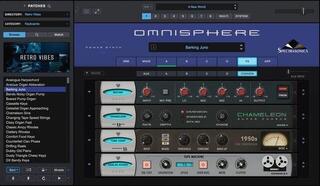
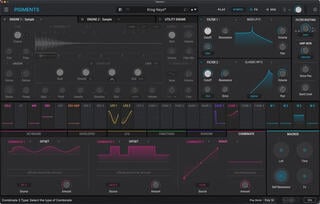
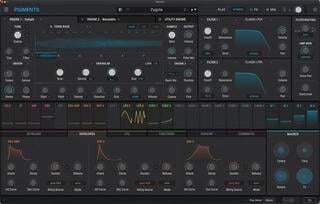
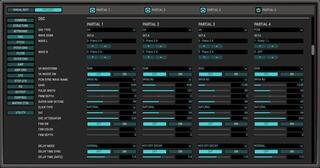
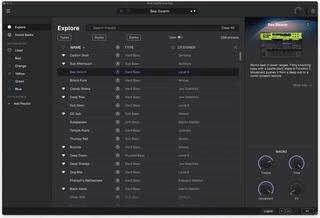
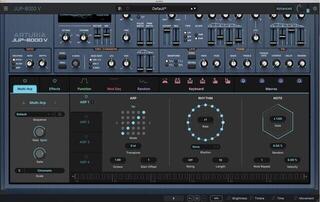
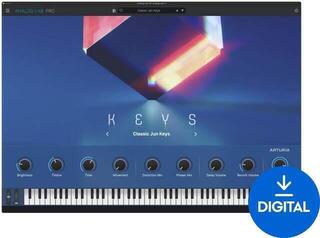
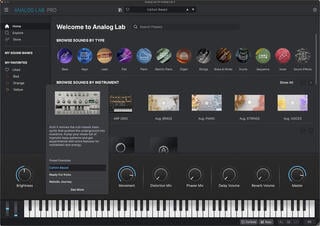
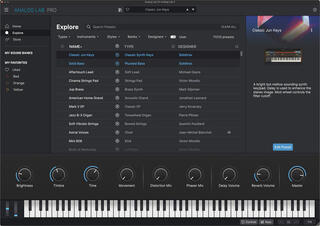
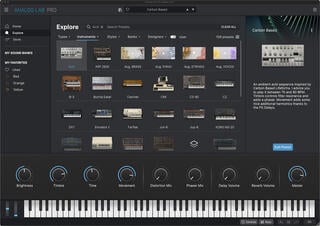
Tisíce presetů nepomohou, pokud mezi nimi při práci nedokážeš rychle najít použitelný zvuk. Důležitější je vyhledávání podle typu zvuku, oblíbené položky a možnost uložit vlastní nastavení. U syntetizátoru zkus posoudit přehlednost modulace, filtru a obálek. U samplovaného nástroje poslouchej přechody mezi dynamickými úrovněmi a ověř, jak se ovládají artikulace; realistický výsledek často vyžaduje práci s délkou tónů, hlasitostí a frázováním.
Licence, aktivace a záloha
Digitální produkt může používat účet výrobce, licenční klíč nebo samostatného správce aktivací. Ověř počet povolených zařízení, možnost přesunout aktivaci a podmínky použití na novém počítači. Pokud chceš nástroj používat na pódiu bez internetu, zjisti, zda po aktivaci funguje offline. Instalační soubory, licenční údaje a vlastní presety zálohuj odděleně od projektů.
Aktualizace může přinést podporu nového systému, ale může změnit kompatibilitu se starým projektem. Před velkou aktualizací operačního systému ověř podporu hostitele, plug-inů i ovladače zvukové karty. Rozpracovaný projekt nejprve archivuj a důležité stopy můžeš vyrenderovat do zvuku. Hudba tak zůstane použitelná i tehdy, když se starší verze nástroje později nenačte.
Jak sestavit první sbírku nástrojů
- Sepiš dva nebo tři typy zvuku, které v aktuálních skladbách skutečně potřebuješ.
- Zkontroluj, co už obsahuje tvůj nahrávací program.
- Vyber jeden nástroj pro každou chybějící úlohu namísto několika podobných balíků.
- Ověř kompatibilitu, místo na disku, způsob aktivace a ovládání.
- Vytvoř si menší sbírku oblíbených presetů a nauč se je přizpůsobovat.
- Nový nástroj přidej teprve tehdy, když dokážeš pojmenovat mezeru, kterou má vyřešit.
Přehled plug-inů a produkčních nástrojů najdeš v kategorii studiový software. V projektu si ukládej název použité verze a při spolupráci ověř, zda má druhý člověk stejný nástroj; jinak pošli vyrenderovanou zvukovou stopu nebo MIDI spolu s dohodnutým zvukovým náhledem. MIDI ti ponechá možnost dalších úprav, zvukový náhled zase spolupracovníkovi ukáže, jak měl part znít.